
So wechselst du deinen Tarif, und das enthält jeder Tarif
ReviewForest hat drei Tarife: Standard, Premium und Professional. In jedem zahlst du einen Grundpreis pro Standort und einen Preis pro Baum. Wir pflanzen für jede neue Bewertung auf deinen verbundenen Plattformen einen Baum, außer dein Pflanzlimit ist erreicht, und rechnen die Bäume monatlich ab. Bei jährlicher Zahlung ist der Grundpreis niedriger. Die aktuellen Preise findest du auf unserer Preisseite.
Das enthalten die Tarife
Abschnitt betitelt „Das enthalten die Tarife“| Standard | Premium | Professional | |
|---|---|---|---|
| Bewertungsplattformen pro Bewertungswald | 1, plus ReviewForest Direct | Alle | Alle |
| Bewertungseinladungen per E-Mail | Unbegrenzt | Unbegrenzt | Unbegrenzt |
| Inklusive SMS-Bewertungseinladungen pro Bewertungswald und Monat | 10 | 50 | 100 |
| Website-Widgets | Alle | Alle | Alle |
| Sternebewertung in den Google-Suchergebnissen | Nein | Ja | Ja |
| Eigenes Logo auf deiner Bewertungswald-Seite | Nein | Ja | Ja |
| Markenwald für mehrere Standorte | Nein | Nein | Ja |
| Preis pro Baum | Am höchsten | Niedriger | Am niedrigsten |
- Alle Plattformen heißt: eine Verbindung pro Plattform in jedem Bewertungswald. Für einen zweiten Google-Standort legst du einen zweiten Bewertungswald an.
- Für Sterne in der Google-Suche liefert unser Widget den Code, den Google braucht. Einschalten kannst du das in den Widget-Einstellungen. Ob Google die Sterne dann wirklich anzeigt, entscheidet Google.
- SMS-Einladungen über die inklusive Anzahl hinaus kosten extra.
- Im Professional Tarif erhöhen Bewertungswälder, die nur Amazon-Produkte enthalten, den Grundpreis nicht.
So wechselst du deinen Tarif
Abschnitt betitelt „So wechselst du deinen Tarif“-
Logge dich ein und öffne Zahlweise & Tarif. Du findest es links im Menü unter Mehr.
-
Klick unter Tarifdetails auf Tarif ändern.
-
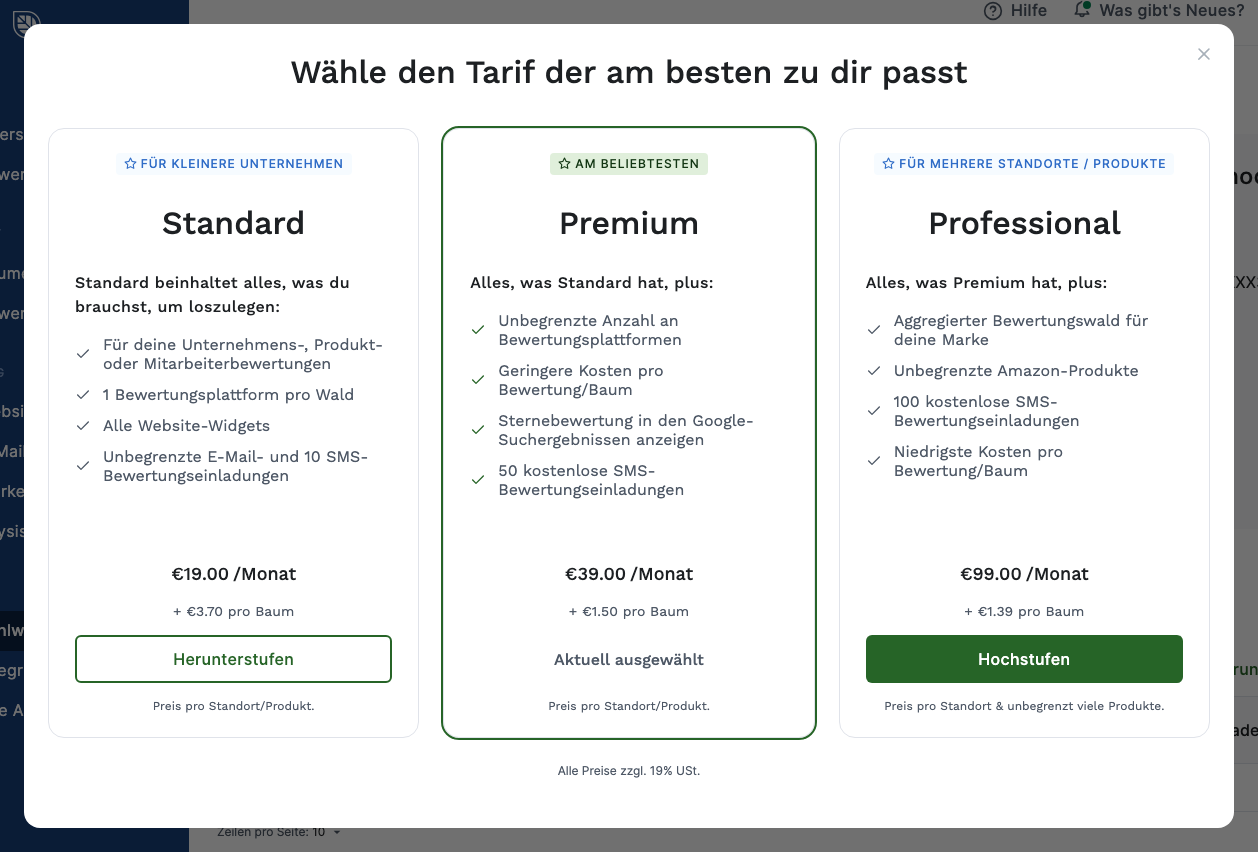
Klick beim gewünschten Tarif auf Hochstufen oder Herunterstufen. Bei deinem aktuellen Tarif steht Aktuell ausgewählt.
-
Stufst du herunter, hak jeden Punkt der Liste ab und klick auf Herunterstufen auf mit dem Namen des Tarifs. Die Liste zeigt, was wegfällt, siehe Bevor du herunterstufst.
-
Wähle Jährlich oder Monatlich. Das Fenster zeigt den Gesamtbetrag für deine Bewertungswälder und wie viel Guthaben aus deinem jetzigen Tarif wir verrechnen.
-
Klick auf Zahlungspflichtig buchen.
Der neue Tarif gilt sofort.
Kein Knopf Tarif ändern zu sehen? Solange eine Kündigung läuft, ist er ausgeblendet. Widerruf zuerst die Kündigung. Ist dein Abo noch nicht aktiviert, wählst du deinen Tarif, wenn du es aktivierst.
Was sich an deiner Rechnung ändert
Abschnitt betitelt „Was sich an deiner Rechnung ändert“- Bleibt dein Zahlungsintervall gleich, verrechnen wir die Differenz zwischen altem und neuem Tarif für den Rest deines laufenden Abrechnungszeitraums auf deiner nächsten Rechnung für den Grundpreis. Je nach Wechsel zahlst du etwas nach oder bekommst eine Gutschrift.
- Wechselst du zwischen monatlich und jährlich, beginnt dein neuer Abrechnungszeitraum am selben Tag. Wir stellen ihn sofort in Rechnung und schreiben dir den ungenutzten Teil deines laufenden Zeitraums gut.
- Der neue Preis pro Baum gilt für alle Bäume, die wir noch nicht abgerechnet haben. Dazu können auch Bäume gehören, die du früher in diesem Monat gepflanzt hast.
Bevor du herunterstufst
Abschnitt betitelt „Bevor du herunterstufst“Wenn du auf Standard herunterstufst:
- Jeder Bewertungswald behält eine Bewertungsplattform: die angeheftete, sonst die oberste in deiner Plattformliste. Heft die Plattform, die du behalten willst, vor dem Herunterstufen an, siehe Bewertungsplattformen verwalten. ReviewForest Direct bleibt auch. Die anderen Plattformen werden im Wald abgeschaltet, und deine Widgets zeigen nur noch die verbliebene. Deine Bewertungen auf Google und anderen Plattformen bleiben, wo sie sind.
- Deine Widgets liefern keinen Code mehr für Sterne in der Google-Suche.
- Ein Markenwald ist nicht mehr verfügbar.
- Der Preis pro Baum steigt.
Wenn du von Professional auf Premium herunterstufst:
- Ein Markenwald ist nicht mehr verfügbar.
- Bewertungswälder für Amazon-Produkte können deinen Grundpreis erhöhen.
- Der Preis pro Baum steigt.
Zwischen monatlicher und jährlicher Zahlung wechseln
Abschnitt betitelt „Zwischen monatlicher und jährlicher Zahlung wechseln“Das Zahlungsintervall wählst du beim Tarifwechsel in Schritt 5. Jährlich zahlst du pro Monat weniger. Willst du nur das Intervall wechseln und deinen Tarif behalten, schreib uns an [email protected] oder im Chat. Dafür gibt es in der App keinen Knopf.
In einem eingestellten Tarif
Abschnitt betitelt „In einem eingestellten Tarif“Steht unter Zahlweise & Tarif Tarif eingestellt, bist du in einem älteren Tarif, den wir nicht mehr anbieten. Klick auf Upgrade Tarif, um in einen der aktuellen Tarife zu wechseln. Bei jährlicher Zahlung bekommst du als langjähriger Kunde einen Rabatt auf den Grundpreis. Das Fenster zeigt dir den Preis, bevor du bestätigst. Bei monatlicher Zahlung gibt es keinen Rabatt.
Nach dem Wechsel kannst du nicht mehr in den eingestellten Tarif zurück. Wechselst du später noch einmal den Tarif, endet der Rabatt.
Einen Gutscheincode einlösen
Abschnitt betitelt „Einen Gutscheincode einlösen“-
Öffne Zahlweise & Tarif und klick unter Tarifdetails auf Ich habe einen Gutscheincode.
-
Gib deinen Code ein und klick auf Promo-Code anwenden. Die Preise aktualisieren sich sofort.
Ein Code funktioniert nur bei einem aktiven Abo, und es kann immer nur ein Rabatt laufen. In einem eingestellten Tarif und solange eine Kündigung läuft, ist der Link ausgeblendet. Willst du einen Code schon beim Aktivieren deines Abos nutzen, siehe Gutscheine während der Aktivierung anwenden.
Einen weiteren Standort hinzufügen
Abschnitt betitelt „Einen weiteren Standort hinzufügen“Jeder Standort bekommt einen eigenen Bewertungswald. Geh auf Bewertungswälder und klick auf Neuer Bewertungswald. Bei Google kannst du mehrere Standorte auf einmal auswählen, und jeder bekommt seinen eigenen Bewertungswald. Bevor du abschließt, zeigt dir das Fenster, was jeder zusätzliche Bewertungswald pro Monat oder Jahr kostet.
In einem eingestellten Tarif musst du vorher upgraden.