
Farben und Stil deines Widgets anpassen
Mit Widget V2 kannst du deine Badge- und Carousel-Widgets an deine Website anpassen. Dafür gibt es zwei Wege: visuelle Regler im Dashboard ganz ohne Code, oder CSS für Entwickler, die volle Kontrolle wollen.
Im Dashboard anpassen (ohne Code)
Abschnitt betitelt „Im Dashboard anpassen (ohne Code)“-
Öffne Website Widgets, wechsle zum Tab Deine Widgets und klick auf das Zahnrad-Symbol neben einem V2-Widget.
-
In Schritt 1 wählst du eine helle oder dunkle Basis und entscheidest, welche Elemente angezeigt werden (Logo, Button, Verifizierung).
-
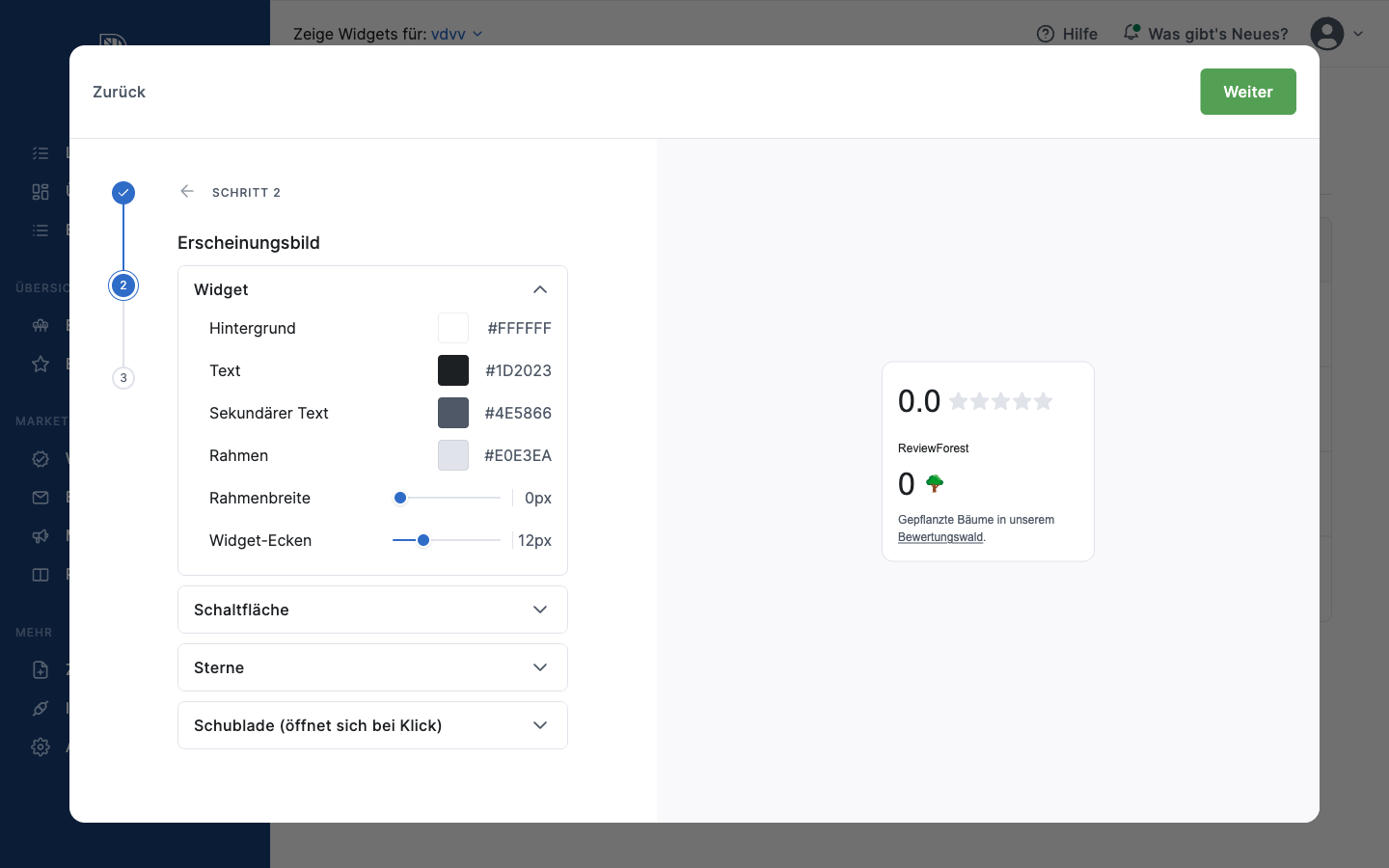
Geh zu Schritt 2: Erscheinungsbild. Hier stellst du Farben und Form ein.
Widget: Hintergrund, Text, Sekundärer Text, Rahmen, Rahmenbreite und Widget-Ecken (Eckenradius).
Schaltfläche: Hintergrund, Hintergrund beim Hover, Text, Rahmen, Rahmenbreite und Schaltflächen-Ecken.
Sterne: Farben für aktive und inaktive Sterne.
Schublade (öffnet sich bei Klick): Farben und Breite für das Panel, das sich öffnet, wenn jemand auf das Badge klickt, inklusive Scrollbalken, Trennlinien, gedämpftem Text, Links und Tooltips.
-
Beobachte die Live-Vorschau rechts, während du Werte änderst, und speichere. Deine Website übernimmt den neuen Look automatisch.
Mit CSS anpassen (für Entwickler)
Abschnitt betitelt „Mit CSS anpassen (für Entwickler)“V2-Widgets stellen eine Reihe von CSS-Variablen (CSS Custom Properties) als öffentliche Styling-Schnittstelle bereit. Setz sie auf dem Container-Element des Widgets auf deiner Website:
<div class="reviewforest-app-xxxxxxxx"></div>
<style>  .reviewforest-app-xxxxxxxx {    --rf-bg: #ffffff;    --rf-text: #1a1a1a;    --rf-primary: #2f8f4e;        /* Button-Hintergrund */    --rf-primary-text: #ffffff;   /* Text auf dem Button */    --rf-radius: 8px;    --rf-font: "Inter", sans-serif;  }</style>
Ersetze xxxxxxxx durch die ID deines Widgets (sie steht in der class des Snippets, das du im Dashboard kopiert hast). Du musst nur die Eigenschaften setzen, die du ändern willst — alles andere behält seinen Standardwert.
Farben, Text und Form (alle Widgets)
Abschnitt betitelt „Farben, Text und Form (alle Widgets)“| Variable | Steuert |
|---|---|
--rf-primary | Hintergrund von Button / Call-to-Action |
--rf-primary-text | Textfarbe auf dem Button |
--rf-primary-hover | Button-Hintergrund beim Hover |
--rf-bg | Hintergrundfarbe |
--rf-text | Haupttextfarbe |
--rf-text-secondary | Sekundäre Textfarbe |
--rf-text-muted | Gedämpfte / Meta-Textfarbe |
--rf-border | Rahmenfarbe |
--rf-border-subtle | Trennlinie / feine Linie |
--rf-radius | Eckenradius (Container) |
--rf-radius-button | Eckenradius (Buttons) |
--rf-font | Schriftart |
--rf-font-size | Basis-Schriftgröße |
--rf-focus | Farbe des Fokus-Rahmens (Tastaturnavigation) |
--rf-link | Linkfarbe |
--rf-link-hover | Linkfarbe beim Hover |
--rf-star-filled | Farbe gefüllter Sterne |
--rf-star-empty | Farbe leerer Sterne |
--rf-warning-bg | Hintergrund Warnhinweis |
--rf-warning-text | Text Warnhinweis |
Nur Badge-Widgets
Abschnitt betitelt „Nur Badge-Widgets“| Variable | Steuert |
|---|---|
--rf-shadow | Schlagschatten des Badges |
--rf-border-width | Rahmenbreite des Badges |
--rf-badge-padding | Innenabstand des Badges |
--rf-badge-gap | Abstand zwischen Badge-Bereichen |
--rf-badge-hover | Hintergrund des Badges beim Hover |
Schublade (öffnet sich bei Klick)
Abschnitt betitelt „Schublade (öffnet sich bei Klick)“| Variable | Steuert |
|---|---|
--rf-drawer-width | Breite der Schublade |
--rf-drawer-gap | Abstand zwischen den Abschnitten |
--rf-drawer-shadow | Schlagschatten der Schublade |
--rf-drawer-scrollbar | Farbe des Scrollbalkens |
--rf-tooltip-bg | Tooltip-Hintergrund |
--rf-tooltip-text | Tooltip-Textfarbe |
Nur Testimonial-Carousel
Abschnitt betitelt „Nur Testimonial-Carousel“| Variable | Steuert |
|---|---|
--rf-slide-width | Breite einer Karte |
--rf-slide-gap | Abstand zwischen Karten |
--rf-dot-active | Farbe des aktiven Navigationspunkts |
--rf-dot-inactive | Farbe inaktiver Navigationspunkte |
--rf-dot-scale | Skalierung des aktiven Punkts |
--rf-dots-width | Breite des Punkte-Bereichs |
--rf-button-border | Rahmenfarbe der Navigationsbuttons |
--rf-button-border-width | Rahmenbreite der Navigationsbuttons |
Warum dein Styling bleibt, wo es soll
Abschnitt betitelt „Warum dein Styling bleibt, wo es soll“V2-Widgets rendern in einem isolierten Container (einem Shadow DOM). Das heißt: Deine Anpassungen greifen sauber im Widget, und das Widget verändert nie versehentlich das Aussehen vom Rest deiner Website.