
Deine Widgets auf Widget V2 aktualisieren
ReviewForest Widget V2 ist eine komplette Neuentwicklung unserer Badge- und Carousel-Widgets. Sie laden deutlich schneller, stören dein Website-Design nicht mehr, und du kannst endlich ihre Farben an deine Marke anpassen. Das Update dauert einen Klick, und der Einbettungscode auf deiner Website bleibt exakt gleich.
Warum aktualisieren
Abschnitt betitelt „Warum aktualisieren“Schnelleres Laden und besserer PageSpeed. V2-Widgets sind rund 60 % kleiner (von etwa 135 KB auf 55 KB). Falls Google PageSpeed dein ReviewForest-Widget jemals als Tempo-Problem markiert hat: V2 ist die Lösung.
Keine Design-Konflikte mehr. Jedes V2-Widget läuft in einem eigenen, isolierten Container (einem “Shadow DOM”). Das CSS deiner Website kann das Widget nicht mehr versehentlich zerschießen, und die Styles des Widgets können nicht nach außen dringen und den Rest deiner Seite verändern.
Eigene Farben und Stil. Du kannst Hintergrund, Text, Rahmen, Eckenradius und Button-Farben anpassen, damit das Widget zu deiner Marke passt. Siehe Farben und Stil deines Widgets anpassen.
Barrierefreiheit von Anfang an. V2-Widgets bringen Screenreader-Beschriftungen, Tastatur-Navigation und ausreichende Farbkontraste mit, damit sie für alle funktionieren, die deine Seite besuchen.
Welche Widgets aktualisiert werden können
Abschnitt betitelt „Welche Widgets aktualisiert werden können“Das Update gibt es für die Badge- und Carousel-Widgets:
- Bewertungs-Widget (Review score badge)
- Baumzähler-Widget (Tree counter badge)
- 2-in-1-Widget
- Mini Bewertungs-Widget
- Mini Baumzähler-Widget
- Carousel-Widget
Das Bewertungswald-Widget (das große Widget für die ganze Bewertungswald-Seite) behält vorerst seine aktuelle Version und hat deshalb keinen Update-Button.
So aktualisierst du
Abschnitt betitelt „So aktualisierst du“-
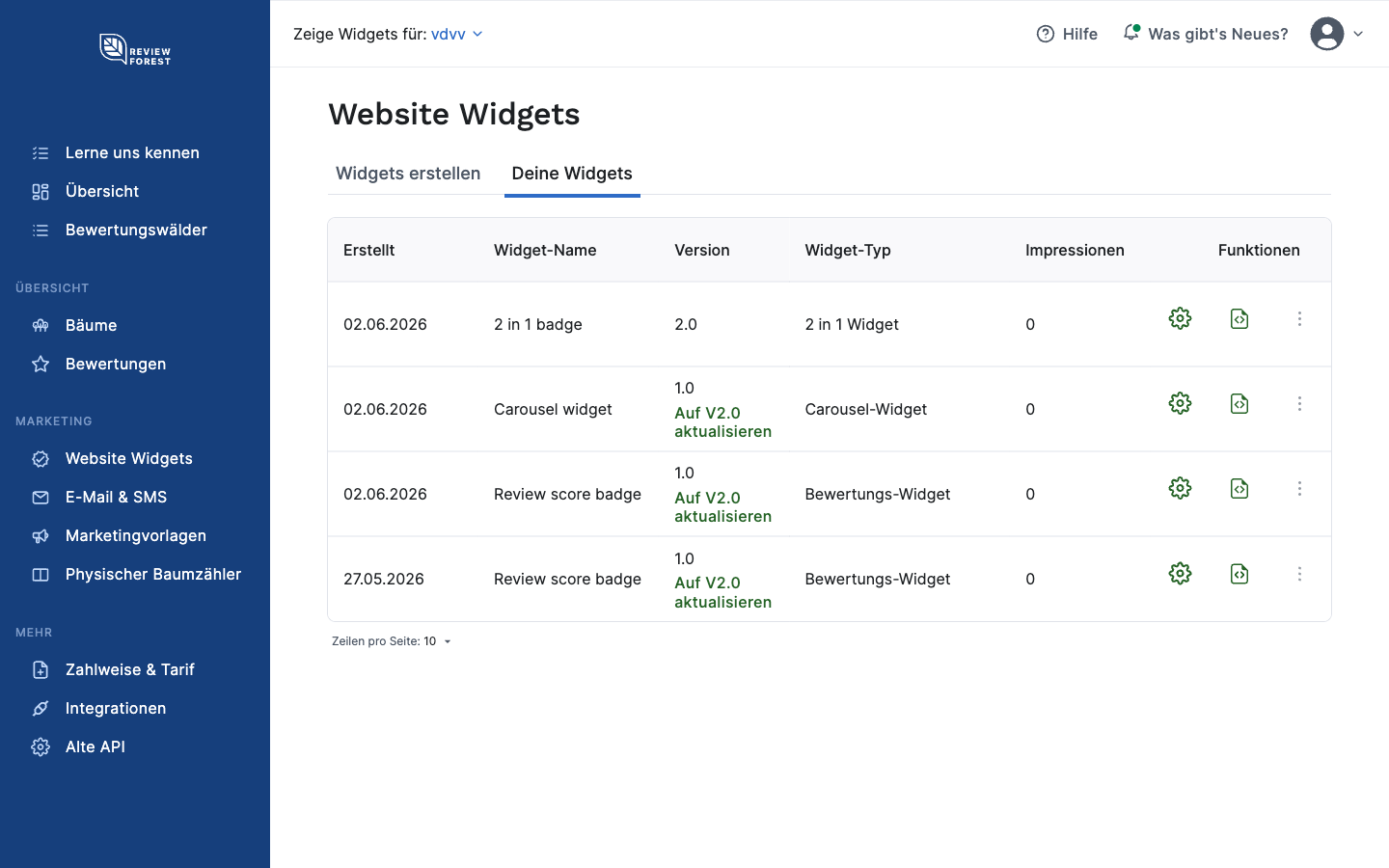
Öffne links im Menü Website Widgets und wechsle zum Tab Deine Widgets.
-
Schau in die Spalte Version. Jedes Widget, das aktualisiert werden kann, zeigt den grünen Link Auf V2.0 aktualisieren.
-
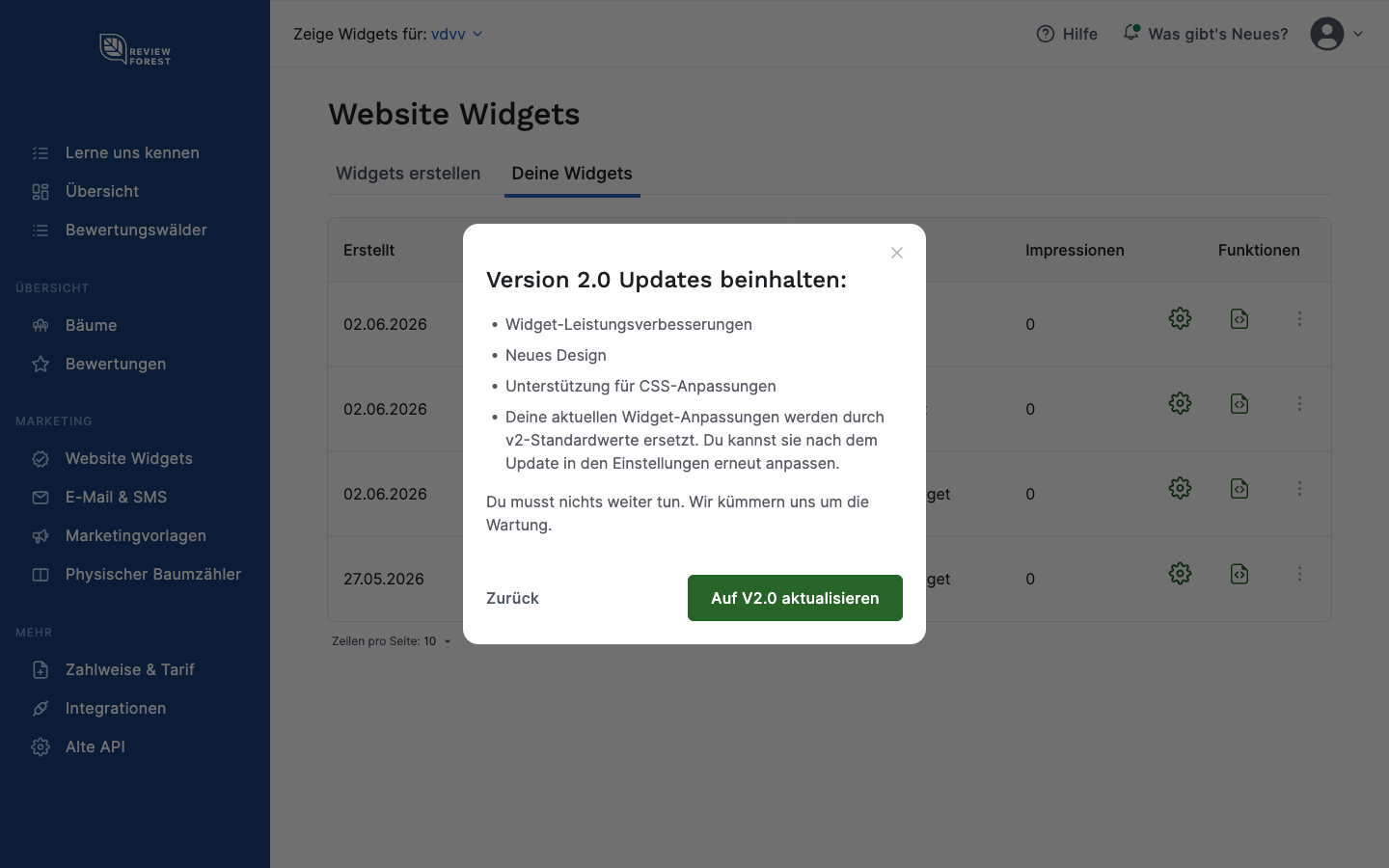
Klick auf Auf V2.0 aktualisieren. Es erscheint eine kurze Übersicht, was das Update enthält.
-
Klick erneut auf Auf V2.0 aktualisieren, um zu bestätigen. Das war’s. Der Widget-Code auf deiner Website ändert sich nicht, du musst nichts neu einfügen.
Nach dem Update
Abschnitt betitelt „Nach dem Update“-
Öffne die Einstellungen des Widgets (das Zahnrad-Symbol in der Spalte Funktionen).
-
Setz deine Farben und deinen Stil im Schritt Erscheinungsbild und prüf die Live-Vorschau.
-
Speichern. Deine Website übernimmt den neuen Look automatisch.
Feinschliff gefällig? Geh zu Farben und Stil deines Widgets anpassen.