
Auf Bewertungen antworten
Zu Bewertungen, für die ein Baum gepflanzt wurde, schreibt dir ReviewForest einen Antwortvorschlag. Du findest ihn in der App im Kasten Vorgeschlagene Antwort.
Einen Knopf zum Veröffentlichen hat dieser Kasten nur bei Google-Bewertungen, und auch dort nur, wenn dein Google-Unternehmensprofil per Google-Anmeldung mit ReviewForest verbunden ist. In allen anderen Fällen kopierst du den Text und fügst ihn auf der Bewertungsplattform selbst ein.
Wo du den Antwortvorschlag findest
Abschnitt betitelt „Wo du den Antwortvorschlag findest“-
Logge dich ein und öffne links im Menü Bewertungen.
-
Hast du mehrere Bewertungswälder, wähle oben bei Zeige Bewertungen für den richtigen aus.
-
Unter dem Text der Bewertung steht der Kasten Vorgeschlagene Antwort mit einem Textfeld. Den Text darin kannst du frei ändern.
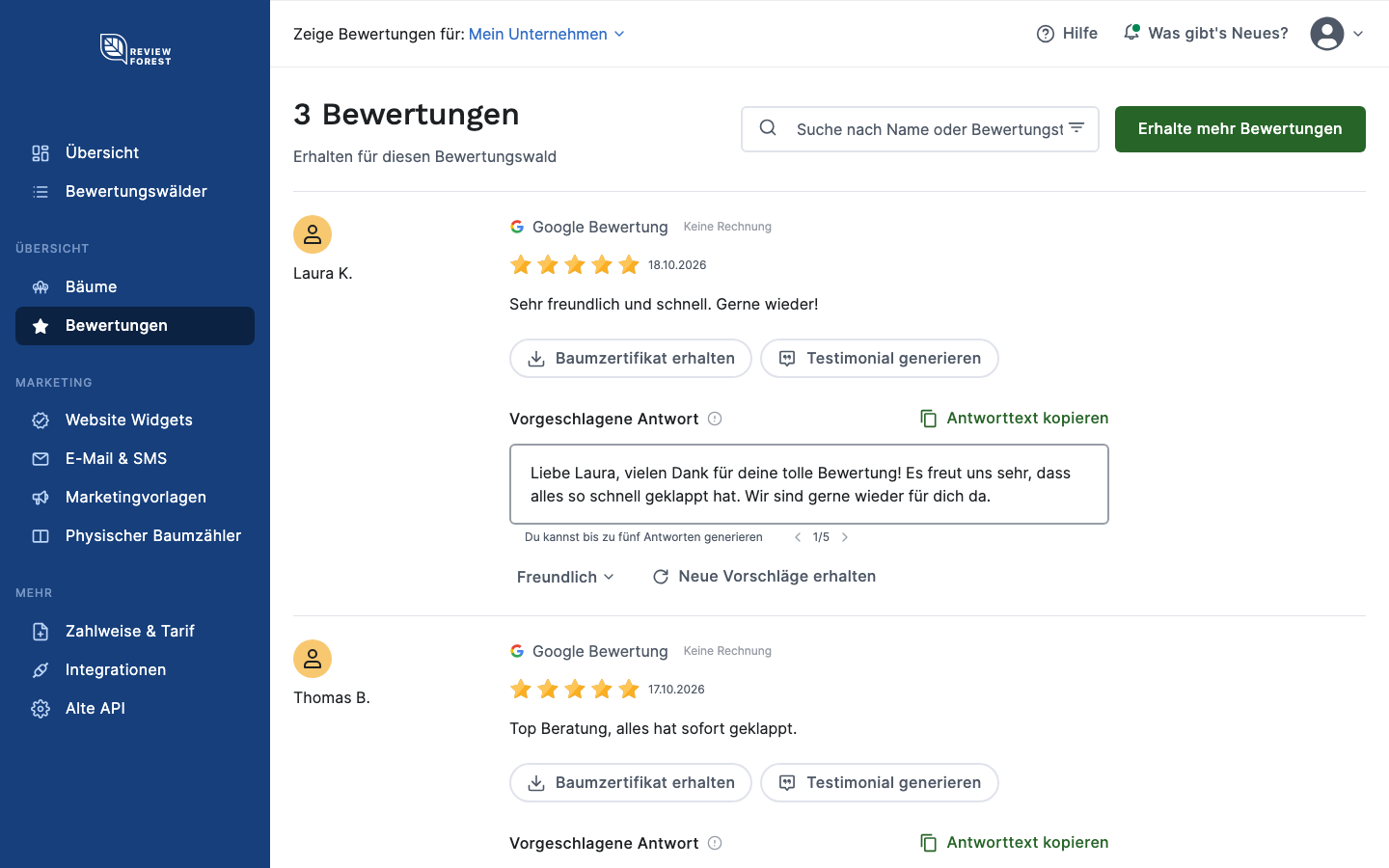
Bei Bewertungen ohne Baum fehlt der Kasten. Für ältere Bewertungen kannst du nachträglich Bäume pflanzen, wie das geht, steht in So pflanzt man Bäume für frühere Bewertungen. Den Vorschlag schreibt ReviewForest, nachdem der Baum gepflanzt wurde. Bei einer ganz neuen Bewertung kann der Kasten deshalb etwas später erscheinen als die Bewertung selbst.
Auch unsere E-Mail-Benachrichtigung über neue Bewertungen kann einen Antwortvorschlag enthalten. Kopieren oder veröffentlichen kannst du ihn nur in der App, nicht aus der E-Mail heraus.
Ton ändern und neue Vorschläge holen
Abschnitt betitelt „Ton ändern und neue Vorschläge holen“Der erste Vorschlag ist im Ton Freundlich geschrieben. Unter dem Textfeld kannst du einen anderen Ton wählen: Neugierig, Professionell, Informell, Kooperativ oder Freundlich. Mit Neue Vorschläge erhalten schreibt ReviewForest einen neuen Vorschlag in diesem Ton.
- Pro Bewertung gibt es bis zu fünf Vorschläge. Der erste, den du schon vorfindest, zählt mit.
- Du kannst zwischen den Vorschlägen blättern. Dafür sind die Pfeile neben der Anzeige unter dem Textfeld da, zum Beispiel 2/5.
- Änderungen im Textfeld speichert die App nicht. Kopiere oder veröffentliche deinen Text, bevor du die Seite verlässt oder zu einem anderen Vorschlag blätterst.
Veröffentlichen oder kopieren
Abschnitt betitelt „Veröffentlichen oder kopieren“Oben rechts im Kasten steht einer von zwei Knöpfen. Welcher es ist, hängt davon ab, woher die Bewertung kommt:
| Die Bewertung kommt von | Knopf | Was passiert |
|---|---|---|
| Google, Unternehmensprofil per Google-Anmeldung verbunden | Antwort veröffentlichen | Die Antwort erscheint bei Google unter der Bewertung. |
| Google, über die Adresssuche verbunden | Antworttext kopieren | Du fügst den Text selbst bei Google ein. |
| Einer anderen Plattform, zum Beispiel Trustpilot | Antworttext kopieren | Du fügst den Text selbst auf der Plattform ein. |
| ReviewForest Direct | Antworttext kopieren | Derzeit gibt es keine öffentliche Antwort, siehe unten. |
Antwort veröffentlichen
Abschnitt betitelt „Antwort veröffentlichen“Mit einem Klick auf Antwort veröffentlichen schickt ReviewForest den Text so, wie er gerade im Textfeld steht, als Antwort deines Unternehmens an Google. Danach steht im Kasten Antwort veröffentlicht. Du musst dich dafür nicht bei Google einloggen.
Erscheint statt Antwort veröffentlicht eine Fehlermeldung, öffne links im Menü Integrationen. Meldet die Karte Google Business-Profil dort ein Verbindungsproblem, verbinde dein Google-Konto über den Knopf Verbinden neu.
Antworttext kopieren
Abschnitt betitelt „Antworttext kopieren“Antworttext kopieren legt den Text aus dem Textfeld in deine Zwischenablage. Öffne danach die Bewertung auf der Plattform, von der sie kommt, und füge den Text dort als Antwort ein. Bei Google machst du das in deinem Google-Unternehmensprofil.
Bewertungen über ReviewForest Direct
Abschnitt betitelt „Bewertungen über ReviewForest Direct“Bewertungen, die deine Kunden direkt über das Formular auf deiner Bewertungswald-Seite abgeben, haben derzeit keine öffentliche Antwort. Weder die Bewertungswald-Seite noch die Widgets zeigen Antworten an. Den Vorschlag siehst du in der App trotzdem, es gibt bei ReviewForest aber keinen Ort, an dem du ihn veröffentlichen kannst.
Wenn du das brauchst, schreib uns an [email protected].
Vor der Aktivierung und im Grandfather-Tarif
Abschnitt betitelt „Vor der Aktivierung und im Grandfather-Tarif“Solange du dein ReviewForest-Abo noch nicht aktiviert hast, zeigt die App nur die ersten 50 Zeichen des Vorschlags. Im Grandfather-Tarif ist es genauso. Darunter steht der Knopf Upgrade zum Anzeigen der vollständigen Antwort. Außerdem gilt:
- Die Ton-Auswahl und Neue Vorschläge erhalten sind ausgeblendet.
- Antwort veröffentlichen lässt sich nicht anklicken.
- Antworttext kopieren kopiert, was im Textfeld steht, also zunächst nur den gekürzten Vorschlag.
Dasselbe gilt, solange dein Bewertungswald deaktiviert ist oder nachdem dein Abo durch eine Kündigung beendet wurde. In den Tarifen Standard, Premium und Professional siehst du mit aktivem Bewertungswald den vollständigen Vorschlag.
Ist eine Rechnung offen, kannst du erst wieder Antworten veröffentlichen, wenn sie bezahlt ist.
Google so verbinden, dass du veröffentlichen kannst
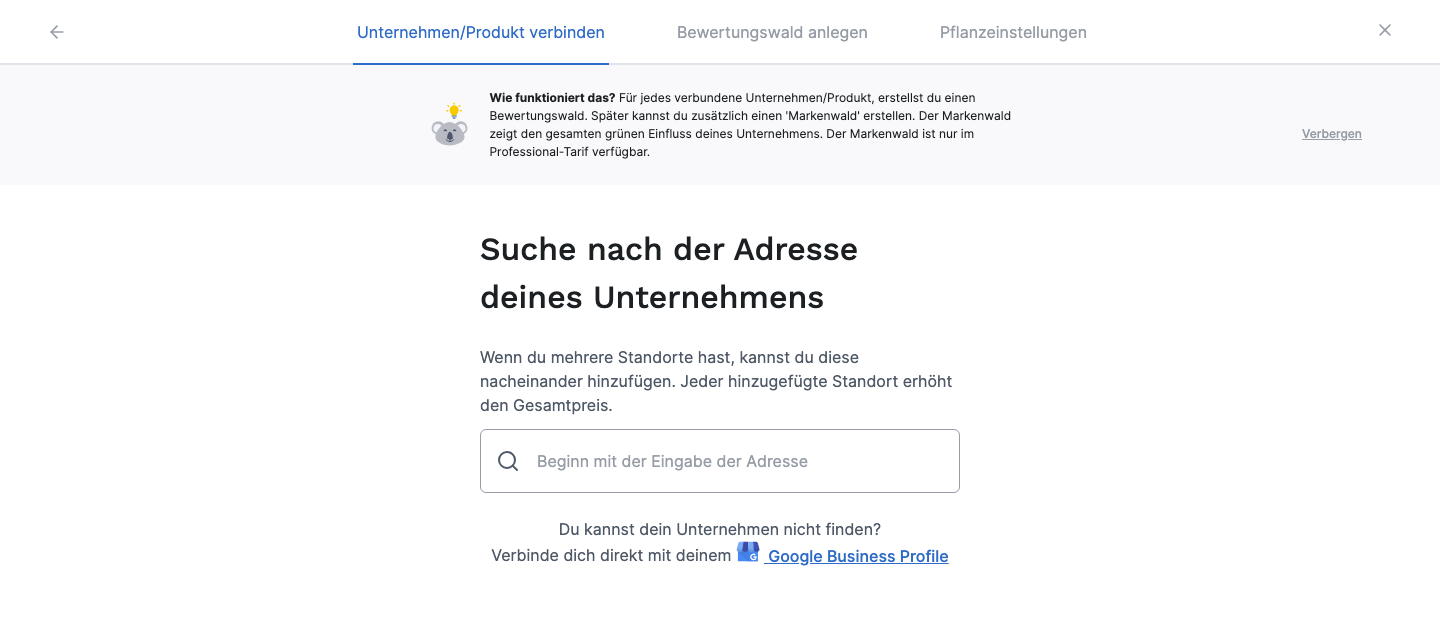
Abschnitt betitelt „Google so verbinden, dass du veröffentlichen kannst“Wenn du Google mit einem Bewertungswald verbindest, kommst du zum Schritt Suche nach der Adresse deines Unternehmens. Das passiert, wenn du einen neuen Bewertungswald anlegst oder über Mehr verbinden eine weitere Plattform hinzufügst. In diesem Schritt gibt es zwei Wege, und nur einer bringt den Knopf Antwort veröffentlichen:
- Die Adresssuche, also das große Suchfeld. ReviewForest holt deine Bewertungen dann über Google Maps. Antworten kannst du auf diesem Weg nur kopieren.
- Der Link „Google Business Profile“ unter dem Suchfeld. Er steht hinter dem Satz „Du kannst dein Unternehmen nicht finden? Verbinde dich direkt mit deinem“. Hier meldest du dich mit Google an, und danach kannst du Antworten direkt veröffentlichen.
So gehst du über den Link:
-
Klick im Schritt Suche nach der Adresse deines Unternehmens auf den Link Google Business Profile.
-
Ein Hinweisfenster erklärt, welche Berechtigung Google gleich abfragt. Klick auf Weiter.
-
Melde dich mit dem Google-Konto an, das dein Unternehmensprofil verwaltet, und erlaube den Zugriff.
-
Wähle im Fenster Wähle dein Unternehmen in deinem Google Business-Profil aus dein Unternehmen aus und klick auf Weiter.
-
Klick auf Hinzufügen und folge den weiteren Schritten auf dem Bildschirm.
Dein Unternehmensprofil muss bei Google bestätigt und veröffentlicht sein. Einträge, bei denen eines von beidem fehlt, sind in der Liste mit Unverifiziert markiert und lassen sich nicht auswählen.
Den Zugriff nutzen wir, um deine Google-Bewertungen zu laden und die Antworten zu veröffentlichen, die du in ReviewForest schreibst. Dein Unternehmensprofil bearbeiten wir nicht.
Schon über die Adresssuche verbunden? Wechsel anfragen
Abschnitt betitelt „Schon über die Adresssuche verbunden? Wechsel anfragen“Ist Google bereits über die Adresssuche mit deinem Bewertungswald verbunden, musst du nichts trennen. Du fragst den Wechsel in der App an, und unser Team stellt deinen Bewertungswald um.
-
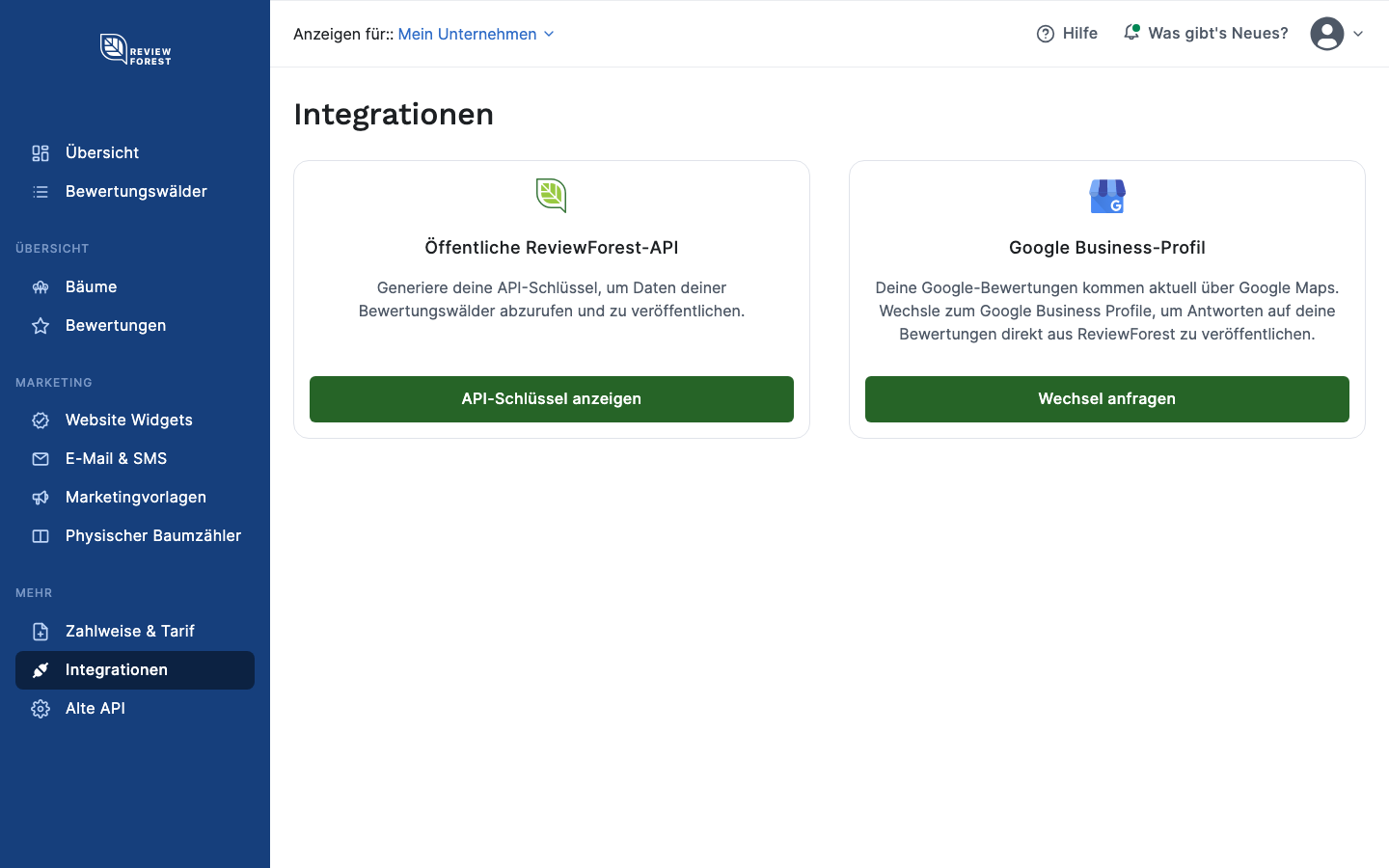
Öffne links im Menü Integrationen. Hast du mehrere Bewertungswälder, wähle oben zuerst den richtigen aus.
-
Klick in der Karte Google Business-Profil auf Wechsel anfragen.
-
Das Fenster Zum Google Business Profile wechseln erklärt den Ablauf. Klick auf Weiter.
-
Melde dich mit dem Google-Konto an, das dein Unternehmensprofil verwaltet, und erlaube den Zugriff.
Danach steht auf dem Knopf Wechsel angefragt. Unser Team stellt deinen Bewertungswald von Hand um und gibt dir Bescheid, sobald das erledigt ist. Bis dahin läuft alles wie gewohnt weiter. Dein Bewertungswald und deine gepflanzten Bäume bleiben, wie sie sind.
Zwei Meldungen können den Wechsel aufhalten:
- „Wir konnten Mein Unternehmen in diesem Google-Konto nicht finden.“ Versuch es noch einmal mit dem Google-Konto, das dieses Unternehmensprofil verwaltet.
- „Google zeigt Mein Unternehmen nicht als bestätigtes Unternehmensprofil an.“ Prüfe das Profil bei Google und versuch es danach erneut.
Kommst du damit nicht weiter, schreib uns an [email protected].
Steht in der Karte Google Business-Profil verbunden. und darunter der Knopf Trennen, ist dein Unternehmensprofil schon per Google-Anmeldung verbunden. Dann kannst du Antworten auf Google-Bewertungen bereits veröffentlichen.