
So verlinkst du direkt auf das Bewertungsformular von ReviewForest Direct
Jeder Bewertungswald hat eine öffentliche Seite, zum Beispiel:
https://reviewforest.org/mein-unternehmen
Wenn ReviewForest Direct als Plattform mit deinem Bewertungswald verbunden ist, gibt es zusätzlich einen Link, der direkt das Bewertungsformular öffnet:
https://reviewforest.org/mein-unternehmen/review
mein-unternehmen steht hier für den Teil der Adresse, der zu deinem Bewertungswald gehört.
Wann sich der direkte Link lohnt
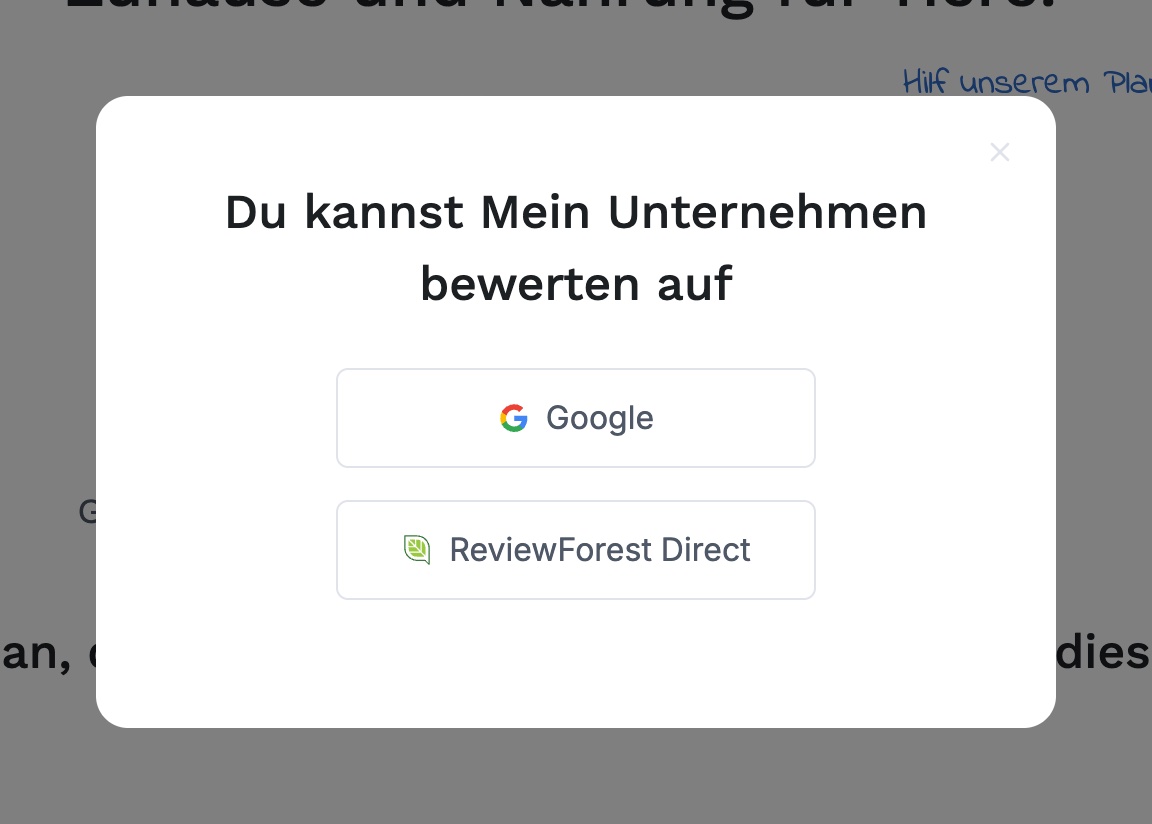
Abschnitt betitelt „Wann sich der direkte Link lohnt“Auf der Seite deines Bewertungswaldes führt die Schaltfläche “Jetzt bewerten” direkt ins Formular, solange ReviewForest Direct die einzige verbundene Plattform ist. Sind mehrere Plattformen verbunden, zum Beispiel Google und ReviewForest Direct, öffnet sich zuerst ein Auswahlfenster.
Der direkte Link überspringt diese Auswahl. Deine Kunden landen sofort im Formular von ReviewForest Direct.
So baust du den Link
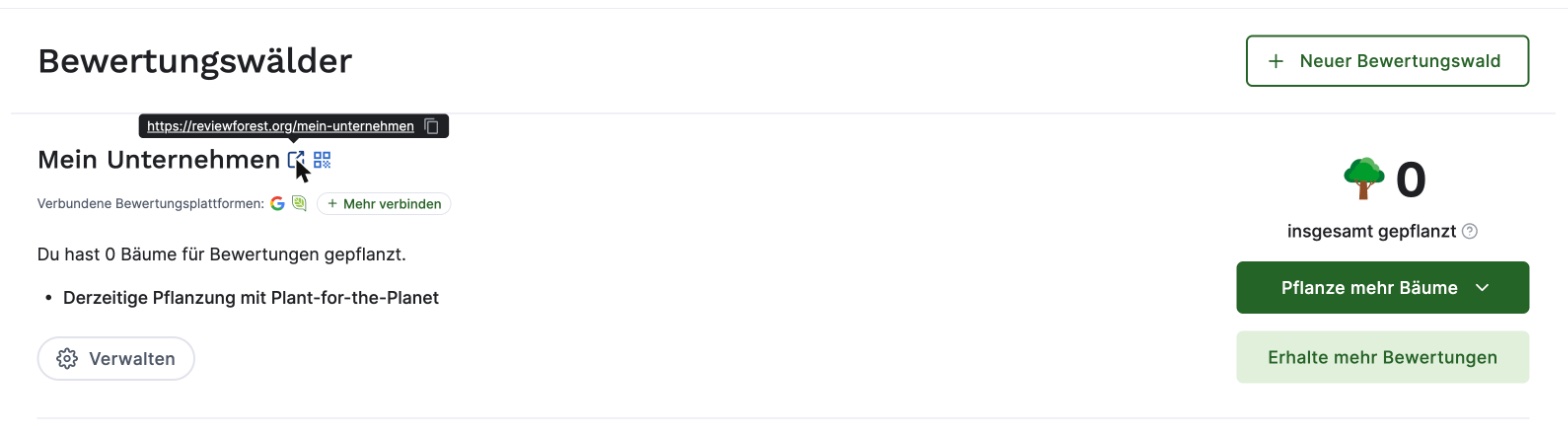
Abschnitt betitelt „So baust du den Link“- Gehe zu Bewertungswälder in deinem ReviewForest Dashboard
- Fahre mit der Maus über das Link-Symbol neben dem Namen deines Bewertungswaldes. Dort erscheint die Adresse deines Waldes, zum Beispiel
https://reviewforest.org/mein-unternehmen - Kopiere diese Adresse mit dem Kopieren-Symbol daneben
- Hänge
/reviewan die Adresse an:https://reviewforest.org/mein-unternehmen/review - Öffne den fertigen Link einmal selbst im Browser und prüfe, ob das Formular erscheint. Landest du stattdessen auf der Seite deines Bewertungswaldes, ist ReviewForest Direct nicht mit diesem Bewertungswald verbunden. Wie du die Plattform verbindest, steht im Artikel So verwaltest du deine Bewertungsplattformen (Hinzufügen, Löschen, Anordnen…)
Sprache des Formulars festlegen
Abschnitt betitelt „Sprache des Formulars festlegen“Das Formular gibt es auf Deutsch, Englisch und Französisch. Ohne Sprachangabe richtet es sich nach der Browsersprache deines Kunden. Bei jeder anderen Browsersprache erscheint es auf Englisch.
Wenn du die Sprache fest vorgeben möchtest, nutze einen dieser Links:
- Deutsch:
https://reviewforest.org/mein-unternehmen/review?lang=de - Englisch:
https://reviewforest.org/mein-unternehmen/review?lang=en - Französisch:
https://reviewforest.org/mein-unternehmen/review?lang=fr
Voraussetzungen
Abschnitt betitelt „Voraussetzungen“Damit deine Kunden über den Link eine Bewertung absenden können, muss Folgendes stimmen:
- ReviewForest Direct ist mit deinem Bewertungswald verbunden
- Dein Bewertungswald ist aktiv
- Du hast ein aktives Abo in einem Bezahltarif. Im kostenlosen Tarif nimmt ReviewForest keine Bewertungen an
- Das Baumpflanzlimit deines Bewertungswaldes ist noch nicht erreicht
Ist dein Bewertungswald nicht aktiv oder nutzt du den kostenlosen Tarif, öffnet sich das Formular zwar, zeigt aber einen Hinweis. Die Schaltfläche zum Absenden ist dann gesperrt.
Ist das Baumpflanzlimit erreicht, lässt sich das Formular noch ausfüllen. Beim Absenden erscheint dann aber eine Fehlermeldung. Wie du das Limit erhöhst, steht im Artikel Pflanzprojekt ändern & das Pflanzlimit erhöhen.
Was deine Kunden im Formular ausfüllen
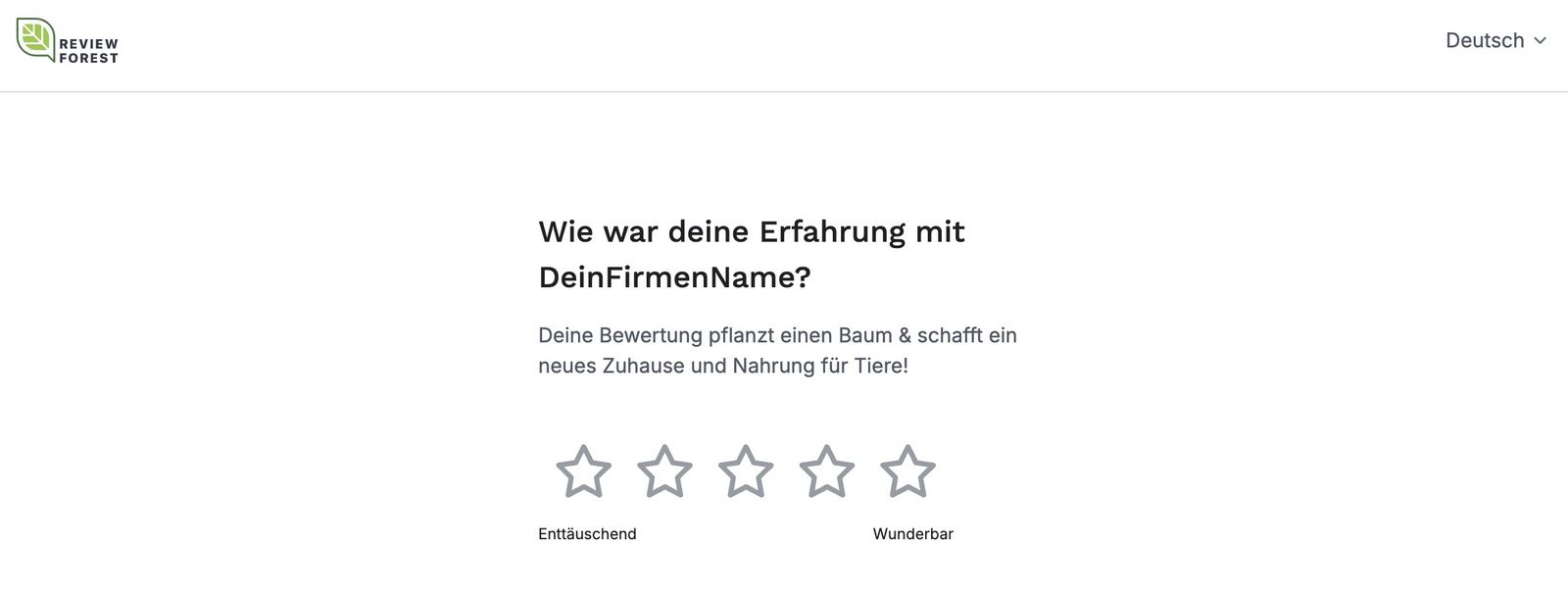
Abschnitt betitelt „Was deine Kunden im Formular ausfüllen“Deine Kunden vergeben eine Sternebewertung, können optional einen Text und ihren Namen hinzufügen und geben ihre E-Mail-Adresse an.
Nach dem Absenden erhält dein Kunde eine E-Mail mit einem Bestätigungslink. Erst nach dem Klick auf diesen Link wird die Bewertung veröffentlicht und der Baum gepflanzt.
Pro E-Mail-Adresse ist eine Bewertung je Bewertungswald möglich. Das gilt auch, wenn die erste Bewertung noch nicht per E-Mail bestätigt wurde.
Wie das Formular Schritt für Schritt aussieht, zeigt der Artikel So gibst du eine Bewertung auf ReviewForest Direct ab.
Wo du den Link einsetzen kannst
Abschnitt betitelt „Wo du den Link einsetzen kannst“- In E-Mail-Automationen nach einem Kauf, zum Beispiel in ActiveCampaign oder KlickTipp
- In deiner E-Mail-Signatur
- Auf der Danke-Seite nach dem Kauf
- In Kurs- oder Kundenportalen