
Bewertungseinladungen per E-Mail und SMS versenden
In der App kannst du deine Kunden per E-Mail oder SMS um eine Bewertung bitten. Jede Einladung enthält den Link zu deinem Bewertungswald, wo dein Kunde eine Bewertung abgibt und dafür ein Baum gepflanzt wird. Du kannst an eine einzelne Person schreiben oder eine ganze Liste auf einmal einladen.
Bevor du loslegst
Abschnitt betitelt „Bevor du loslegst“- Aktives Abo: Für Einladungen brauchst du ein aktives ReviewForest-Abo. Läuft dein Konto noch in einem älteren Tarif, den wir nicht mehr anbieten, schlägt dir die App zuerst einen Wechsel in einen aktuellen Tarif vor.
- Einwilligung: Lade nur Kunden ein, die zugestimmt haben, Nachrichten von dir zu bekommen. Mit dem Knopf Bewertungsanfragen senden bestätigst du das.
- Optional für E-Mails: Unter Rechtliche Hinweise trägst du deine Unternehmensangaben ein, sie erscheinen dann in der E-Mail. Unter Personalisierung speicherst du dein Logo für alle E-Mail-Einladungen. Beides gilt für den oben ausgewählten Bewertungswald, und du findest es als Reiter auf der Seite für E-Mail-Einladungen.
E-Mail-Einladungen versenden
Abschnitt betitelt „E-Mail-Einladungen versenden“-
Öffne links im Menü unter Marketing den Punkt E-Mail & SMS.
-
Klicke auf der Karte Per E-Mail um Bewertung bitten auf E-Mail versenden und dann oben rechts auf Bewertungsanfragen senden.
-
Sprache und Betreff: Wähle Deutsch oder Englisch und eine Betreffzeile. Nimm eine aus der Liste oder schreib eine eigene mit bis zu 70 Zeichen.
-
Inhalt: Wähle die Vorlage Formell (Sie) oder Freundlich (du). Hier kannst du auch ein Logo für diese E-Mail hinzufügen, als .png- oder .jpg-Datei bis 1 MB. Die Vorschau rechts zeigt, was dein Kunde sieht. Mit Test-E-Mail senden schickst du sie dir vorher selbst.
-
Empfänger: Trag pro Empfänger eine E-Mail-Adresse ein und, wenn du willst, einen Namen. Mit Einen weiteren Empfänger hinzufügen kommt eine Zeile dazu. Für eine längere Liste nimm Importieren per Datei, siehe unten.
-
Jetzt oder später: Wähle Jetzt versenden oder Zeitplan. Beim Planen suchst du einen Tag und eine volle Stunde innerhalb der nächsten drei Tage aus. Die Uhrzeit gilt in der Zeitzone deines Computers.
-
Klicke auf Bewertungsanfragen senden.
Die E-Mail kommt von ReviewForest mit der Absenderadresse [email protected] und handelt von deinem Unternehmen. Antworten darauf erreichen dich nicht.
SMS-Einladungen versenden
Abschnitt betitelt „SMS-Einladungen versenden“-
Öffne links im Menü unter Marketing den Punkt E-Mail & SMS.
-
Klicke auf der Karte Per SMS um Bewertung bitten auf SMS versenden und dann oben rechts auf Bewertungsanfragen senden.
-
Einstellungen: Wähle die Sprache und die Vorlage Formell oder Freundlich. Unter Enthaltenen Firmennamen bearbeiten legst du den Namen fest, der im Text steht, bis zu 35 Zeichen. Unter Sender bearbeiten legst du fest, von welchem Namen die SMS kommt, bis zu 11 Zeichen. Einige Länder erlauben keinen eigenen Absender, darunter Belgien, Kanada, Ungarn und die USA. Mit Test-SMS senden probierst du es auf deinem eigenen Handy aus.
-
Klicke auf Weiter: Empfänger hinzufügen und trag pro Empfänger eine Telefonnummer ein und, wenn du willst, einen Namen. Oder importiere eine Liste mit Importieren per Datei.
-
Klicke auf Bewertungsanfragen senden. SMS gehen sofort raus, planen lassen sie sich nicht.
Deine kostenlosen SMS
Abschnitt betitelt „Deine kostenlosen SMS“Jeder Bewertungswald enthält pro Abrechnungsmonat einige kostenlose SMS:
| Tarif | Kostenlose SMS pro Monat |
|---|---|
| Standard | 10 |
| Premium | 50 |
| Professional | 100 |
Jede weitere SMS kostet 0,15 € (0,15 US-Dollar, wenn du in Dollar zahlst) und wird monatlich abgerechnet. Die Seite für SMS-Einladungen zeigt dir, wie viele kostenlose SMS du diesen Monat noch hast, und der Versanddialog warnt dich, bevor du darüber hinausgehst.
Eine Liste aus einer Datei importieren
Abschnitt betitelt „Eine Liste aus einer Datei importieren“Mit Importieren per Datei lädst du deine Empfänger als CSV- oder Excel-Datei hoch (.csv, .xlsx oder .xls). Der Dialog bietet für jedes Format eine Beispieldatei an. Am einfachsten füllst du eine davon aus.
- Erste Zeile: Spaltennamen. Für E-Mails heißt die Spalte
email, für SMSnumber, dazu, wenn du willst,name. Übliche Alternativen werden auch erkannt, zum BeispielE-Mail,Email address,Telefon,Telefonnummer,HandyoderVorname. - Telefonnummern mit Ländervorwahl: Schreib
+49 170 1234567oder49 170 1234567. Nummern ohne Ländervorwahl wie0170 1234567und Nummern, die mit00beginnen, funktionieren in einer Datei nicht. - Nur das erste Tabellenblatt einer Excel-Datei wird gelesen.
- Bis zu 2.000 Empfänger pro Versand.
- SMS-Listen: Zeilen ohne Telefonnummer fallen weg, und Namen mit mehr als 35 Zeichen werden gekürzt. Prüf nach dem Import die Zahl der hinzugefügten Kontakte.
Nach dem Import markiert die App Zeilen, die eine Korrektur brauchen, zum Beispiel eine fehlende oder ungültige E-Mail-Adresse, einen doppelten Eintrag oder einen Namen mit mehr als 35 Zeichen. Korrigiere oder lösche diese Zeilen und mach dann weiter.
Wiederholte Einladungen und Abmeldungen
Abschnitt betitelt „Wiederholte Einladungen und Abmeldungen“Damit niemand dieselbe Einladung zu oft bekommt, prüft ReviewForest jeden Versand:
- Doppelt aufgeführt: Die App markiert Zeilen, in denen eine Adresse oder Nummer noch einmal vorkommt. Entferne sie, bevor du weitermachst.
- Kürzlich eingeladen: Wer innerhalb eines bestimmten Zeitraums schon eine Einladung von diesem Bewertungswald bekommen hat, wird übersprungen. Vor dem Versand zeigt dir die App, wer das ist und wann die Person zuletzt eingeladen wurde. Du entscheidest: trotzdem senden oder überspringen.
- Abgemeldet: Wer sich über den Link in einer Einladungs-E-Mail abgemeldet hat, bekommt von diesem Bewertungswald keine Einladungs-E-Mails mehr.
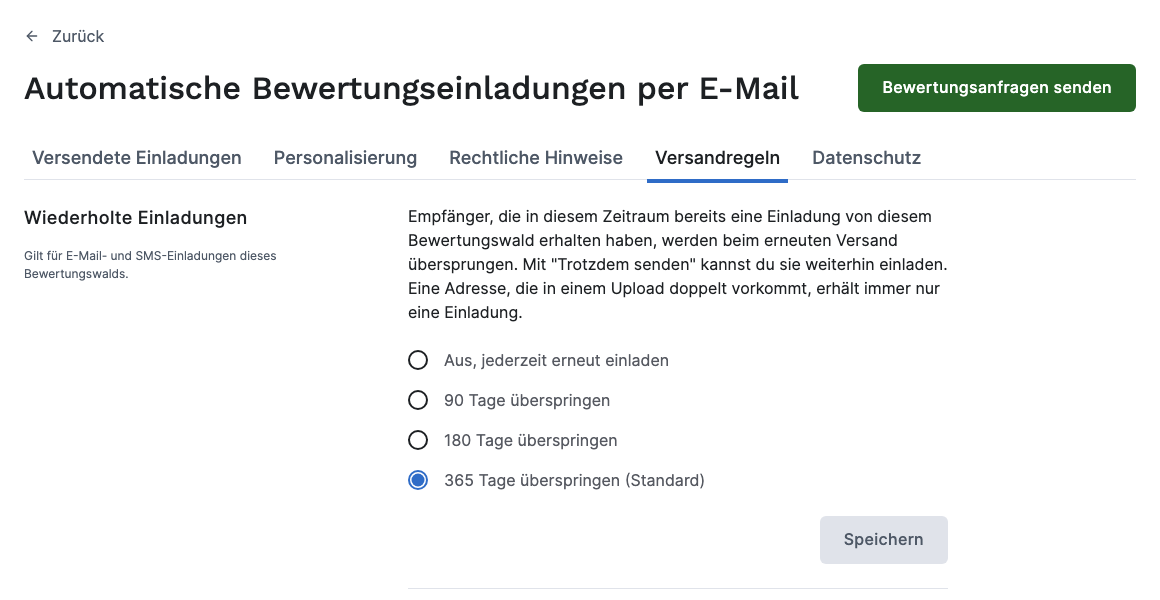
Den Zeitraum stellst du im Reiter Versandregeln im Abschnitt Wiederholte Einladungen ein: 90, 180 oder 365 Tage oder Aus, jederzeit erneut einladen. Standard sind 365 Tage. Die Einstellung gilt für E-Mails und SMS des ausgewählten Bewertungswalds.
Nach dem Versand
Abschnitt betitelt „Nach dem Versand“Der Reiter Versendete Einladungen (bei SMS Versendete Bewertungsanfragen) listet jede Einladung mit ihrem Status auf. Was die Status bedeuten: Status von E-Mail- und SMS-Einladungen. Der Reiter Datenschutz löscht die Daten aller Kunden, die du aus diesem Bewertungswald eingeladen hast, auf der E-Mail-Seite für E-Mails, auf der SMS-Seite für SMS. Einzelne Personen kann er nicht löschen. Danach weiß die App auch nicht mehr, wen du eingeladen hast, Wiederholte Einladungen kann sie also nicht mehr überspringen. Verlangt ein einzelner Kunde, dass du seine Daten löschst, schreib uns.
Willst du Einladungen lieber automatisch aus deinem CRM oder Shopsystem verschicken? Dann lies Automatisiere deine Bewertungsanfragen mit der ReviewForest API.