
Wie kann ich mich über Google mit ReviewForest verbinden
Zwei Möglichkeiten für die Anmeldung über Google
Abschnitt betitelt „Zwei Möglichkeiten für die Anmeldung über Google“Wenn du dich über Google anmelden möchtest, gibt es zwei Möglichkeiten. Beide werden dir während des Anmeldevorgangs in Schritt vier angezeigt.
Hier kannst du auswählen, ob du entweder (1) die Google-Suchmaske verwenden oder ob du (2) dein Google-My-Business-Konto mit uns verbinden möchtest.
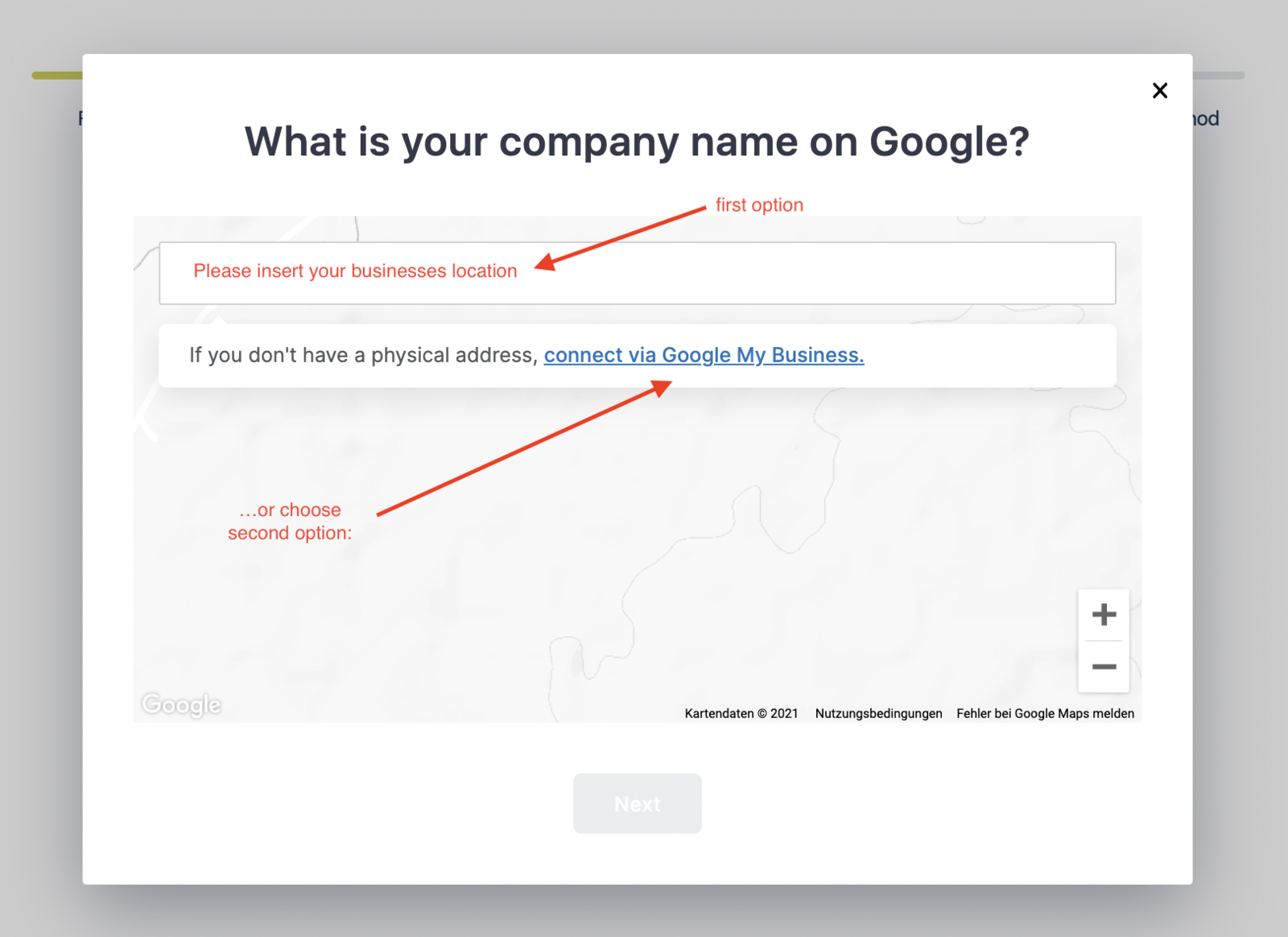
In beiden Fällen nutzen wir nach der Anmeldung die hergestellte Verbindung, um die Google-Bewertungen deines Unternehmens automatisch zu zählen und sie auf deiner ReviewForest Prepage, deinen Social-Media-Vorlagen und deinem Marketingmaterial anzuzeigen.
Du kannst ganz einfach testen, ob das bei deinem Unternehmen der Fall ist, indem du die Adresse des Unternehmens unter folgendem Link eingibst. Wenn du dein Unternehmen dort findest, kannst du es auch bei ReviewForest finden und dich registrieren, indem du dieselben Angaben eingibst.
So machst du deine Adresse öffentlich
- Melde dich in deinem Google-My-Business-Konto an
- Öffne im linken Menü den Tab Info
- Klicke auf das Stift-Symbol, um neben dem Standortsymbol (unterhalb deines Unternehmensnamens) deine Adresse hinzuzufügen
Alternative – nutze Option (2)
Wenn du die Adresse deines Unternehmens nicht öffentlich machen möchtest, kannst du Option (2) verwenden und dein Google-My-Business-Konto mit uns verbinden, um den Anmeldevorgang fortzusetzen.
Bitte beachte: Bei dieser Option erscheint während des Anmeldevorgangs ein Fenster, das dich fragt, ob du ReviewForest Zugriff auf dein Google-My-Business-Konto geben möchtest, um bestehende und neue Bewertungen zu zählen und sie in deinen Bewertungswald einzubinden. Leider können wir die Meldung oder den Umfang des Zugriffs nicht ändern, da es sich um einen von Google vorgegebenen Standardablauf handelt.